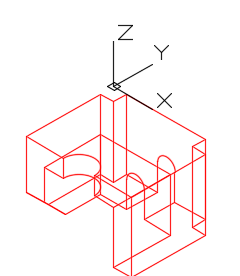
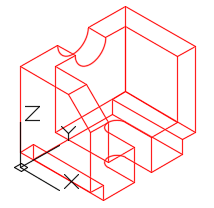
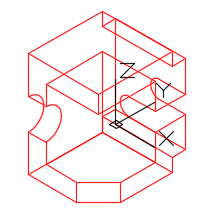
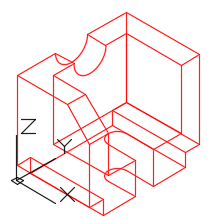
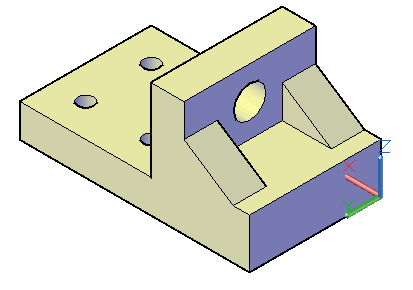
AutoCAD에는 개별적인 2D 및 3D 회전 명령어가 있습니다.
2D 회전 명령어는 ROTATE이고, 3D에서는 ROTATE3D입니다.
본 모듈에서는 ROTATE3D 명령어의 사용법을 학습합니다.
이 명령어는 3D 공간에서 모델을 회전할 때 사용됩니다.
주요 차이점
ROTATE 명령어: 회전 기준으로 XY 좌표(점)를 사용합니다.
ROTATE3D 명령어: 두 개의 XYZ 좌표(점)나 특정 축(Axis)을 사용합니다.
ROTATE 명령어는 회전하려는 모든 객체가 2D 객체이고 현재 UCS(사용자 좌표계) 상에 위치해 있다면 3D 모델링 중에도 사용할 수 있습니다.
하지만 만약 3D 객체를 3D 공간에서 회전시키려면 반드시 ROTATE3D 명령어를 사용해야 합니다.
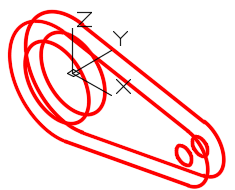
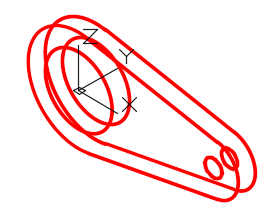
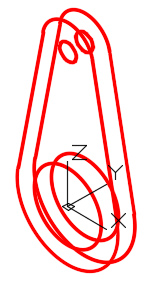
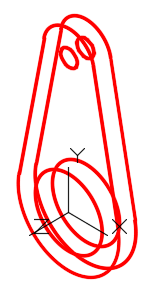
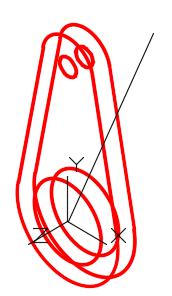
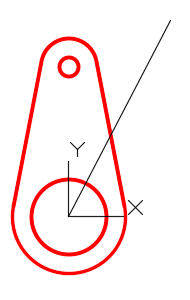
Fig.8-1 3차원 공간에서 회전하는 3차원 모델
AutoCAD 명령 Command: ROTATE3D ↲ Shortcut: 없음
ROTATE3D 명령은 축 또는 두 개의 XY 점을 중심으로 3D 공간의 개체를 회전시키는데 사용됩니다.
3차원 공간에서의 회전형 와이어프레임 모형에 관한 연구
1 단계
NEW 명령을 사용하여 템플릿을 사용하여 새 도면을 시작하십시오.
2 단계
도면을 저장하고 이름을 지정합니다. AutoCAD3D08-1.
3 단계
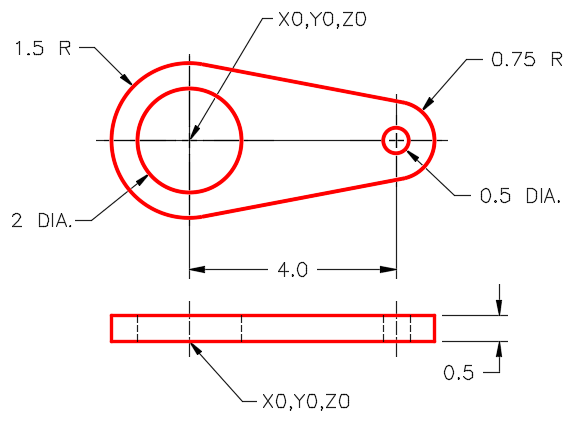
On layer: Model, 등각투상도에 표시된 객체의 와이어프레임 모델을 그립니다.(Fig.3A 및 3B)
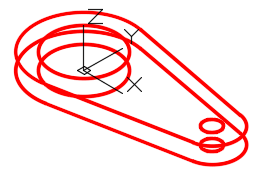
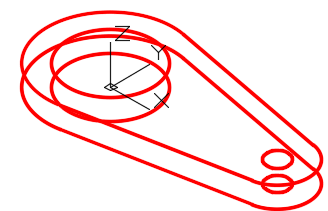
Fig.단계 3A 차원화된 등각투상도Fig.단계 3B SE 등각 뷰
4 단계
아래와 같이 TRIM 및 EXTEND 명령을 사용하여 3D 작업을 하세요
Command: TRIM
	Current settings: Projection=None, Edge=No Extend
- 이 경우 "투영이 없음"으로 설정되어 있고 에지가 "확장 없음"으로 설정되어 있습니다.
- 세팅에 따라 다른 메시지가 나타날 수 있습니다.
Select cutting edges ... (객체, 임의의 객체 선택)
	Select objects or < select all>: (Enter 키를 누릅니다)
	Select object to trim or shift-select to extend or [Fence/Crossing/Project/Edge/eRase/Undo]: P
	Enter a projection option [None/Ucs/View] <None>: U (Ucs의 경우 U를 입력합니다.)
[Fence/Crossing/Project/Edge/eRase/Undo]: E
	Enter an implied edge extension mode [Extend/No extend] <No Extend>: E
Edge는 E를 입력하고 다른 Extend를 입력합니다.
이는 두 교점의 교점을 의미합니다.
다듬거나 확장하는 개체는 물리적으로 교차할 필요가 없습니다.
AutoCAD는 그것들을 확장하여 당신을 위한 명백한 교차점을 찾습니다.
Command: EXTEND
	Current settings: Projection=Ucs, Edge=Extend
	Select cutting edges ...
	Select objects or < select all>:
EXTEND 명령을 입력하면 설정이 다음과 같이 설정되어 있음을 알 수 있습니다.
Command:
Note
TRIM 및 EXTEND 명령이 3D 공간에 투영되는 방식은 AutoCAD 소프트웨어에 구성되어 있습니다.
이 설정들은 레지스트리에 저장되며 수정된 모든 도면에 영향을 미칩니다.
TRIM 또는 EXTEND 명령 중 하나만 설정하면 됩니다.
4단계를 완료하여 설정합니다.
AutoCAD 3D eBook에 대한 TRIM 및 EXTENS 명령입니다.
5 단계
아래와 같이 TRIM 명령을 입력합니다.
Current settings: 다음과 같이 설정해야 합니다.
그렇지 않은 경우 다시 돌아가서 4단계를 다시 실행합니다.
일치하는 경우 명령을 중단합니다.
Command: TRIM
	Current settings: Projection=UCS, Edge=Extend
	Select boundary edges ...
6 단계
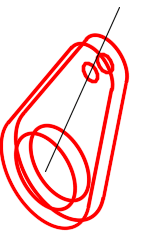
아래와 같이 ROTATE3D를 입력하여 모델을 X축을 중심으로 시계 반대 방향으로 90도 회전시킵니다.(Fig.6)
Command: ROTATE3D
	Current positive angle: ANGDIR=counterclockwise ANGBASE=0
	Select objects:
	Specify opposite corner: 22 found
창을 사용하여 모든 개체 선택
Select objects:
	Specify first point on axis or define axis by [Object/Last/View/Xaxis/Yaxis/Zaxis/2points]: X
X축을 중심으로 회전합니다.
Specify a point on the X axis < 0,0,0 > :
Enter를 눌러 회전의 기준점으로 0,0,0을 선택합니다.
Specify rotation angle or [Reference]: 90
X축을 따라 0,0,0 방향으로 볼 때, 시계 반대 방향dl 회전할 방향.
Command:
Fig.6
Note
ROTATE 명령과 달리 객체가 점(point)을 중심으로 회전합니다.
ROTATE3D 명령은 두 개의 XYZ 포인트 또는 축을 중심으로 객체를 회전시킵니다.
Fig.7
7 단계
6단계에서 배운 내용을 사용하여 모델을 Y축을 중심으로 90도 회전시킵니다.
이 회전은 음의 90도가 될 것입니다.
회전은 시계방향입니다.(Fig.7)
Note
시계 반대 방향 또는 시계 방향으로 회전 방향이 어느 쪽인지 확인하는 방법은
축의 양 끝에서 0,0,0을 봅니다.
8 단계
UCS를 전면으로 변경하고 원의 중심에 배치합니다. 원(Fig.8)
9 단계
On layer: Construction
임의의 각도로 0,0,0에서 적당한 길이로 선을 그립니다.
그리는 선은 그 도형과 정확하게 일치할 필요가 없습니다.(Fig.9)
10 단계
선을 Front view로 변경하여 정확하게 그렸는지 확인합니다..(Fig.10)
Fig.8Fig.9Fig.10
중요사항
TRIM 및 EXTEND 명령에는 3D 작업 시 다음과 같은 기본 설정이 있어야 합니다.
현재 설정: Projection=UCS, Edge=Extend
11 단계
현재 보기를 SE Isometric으로 변경하고 다음과 같이 ROTATE3D 명령을 입력합니다.
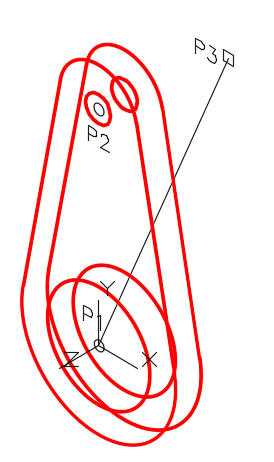
아래에 표시된 참조 옵션을 사용하여 모델을 회전합니다(Fig.11 )
Command: ROTATE3D
	Current positive angle: ANGDIR=counterclockwise ANGBASE=0
	Select objects:
Fig.11
창에서 모형 개체를 모두 선택합니다.
방금 그린 기준선을 포함하지 마십시오
Specify opposite corner: 22 found
	Select objects:
	Specify first point on axis or define axis by
	[Object/Last/View/Xaxis/Yaxis/Zaxis/2points]: Z
Z축을 중심으로 회전
Specify a point on the Z axis < 0,0,0 > :
	Specify rotation angle or [Reference]: R
	Specify the reference angle < 0,0,0 > : (cen) P1
	Specify second point: (cen) P2
	Specify the new angle: (cen) P1< 0,0,0 >
P1 위치를 두 번 선택해야 합니다.
Specify second point: (end) P3
	Command:
중요사항
객체가 한 점을 중심으로 회전하는 ROTATE 명령과 달리 ROTATE3D는 두 개의 XYZ 점을 사용하여 회전합니다.
X, Y , Z, 선 또는 두 끝점을 사용할 수 있습니다.
12 단계
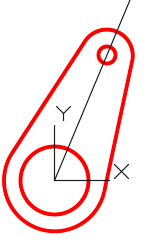
이제 그림 12A와 같이 와이어프레임 모델이 나타납니다.
모델이 올바르게 회전되었는지 확인하기 위해 현재 보기를 전면으로 변경합니다.(Fig.12A 및 12B )
Fig.12AFig.12B
Note
이 작업과 앞으로의 작업에는 AutoCAD 3D eBook의 KEY 가 없습니다.
키는 실습 예제용입니다.
그 이유는 제가 모델의 정확성을 확인하기 위해 키를 사용하는 것에 대한 의존을 천천히 제거합니다.
키는 이 eBook을 완료한 후에는 사용할 수 없습니다.
정확성을 확인하는 방법을 배워야 합니다.
당신의 모델들은 당신 스스로입니다.
13 단계
도면을 저장하고 닫습니다.
Note
ROTATE3D 명령을 사용할 때는 ANGDIR과 ANGBASE가 시스템 변수는 아래와 같이 설정됩니다.
이 설정은 당신이 아래에서 볼 수 있듯이 명령을 입력합니다.
당신이 더 익숙해진 후에 3D, 이 설정들을 변경할 수 있습니다.
AutoCAD 3D eBook 작업을 하면서, 그림과 같이 설정합니다.
ommand: ROTATE3D
Current positive angle: ANGDIR=counterclockwise ANGBASE=0
모듈 8의 요점 정리
3D로 작업하는 동안 TRIM 및 EXTEND 명령은 다음과 같은 기본값을 가져야 합니다.
settings: Projection=UCS, Edge=Extend
2D 회전에 사용되는 ROTATE 명령은 XY 점을 사용하여 회전합니다.
3D의 경우ROTATE3D 명령을 사용하여 회전합니다.
축 중 하나, 선 또는 두 개의 XYZ 포인트로 회전하도록 지정합니다.
3D 회전 방향이 반시계 방향인지 시계 방향인지 확인하려면 0,0,0에서 회전하는 축의 양의 끝.
"허용 시간": 60분 "도번 ": 08-1 "실습명": 3D 레이아웃
1 단계
모든 스케치를 레이어에 그리기: : Construction and all model objects on layer: Model
2 단계
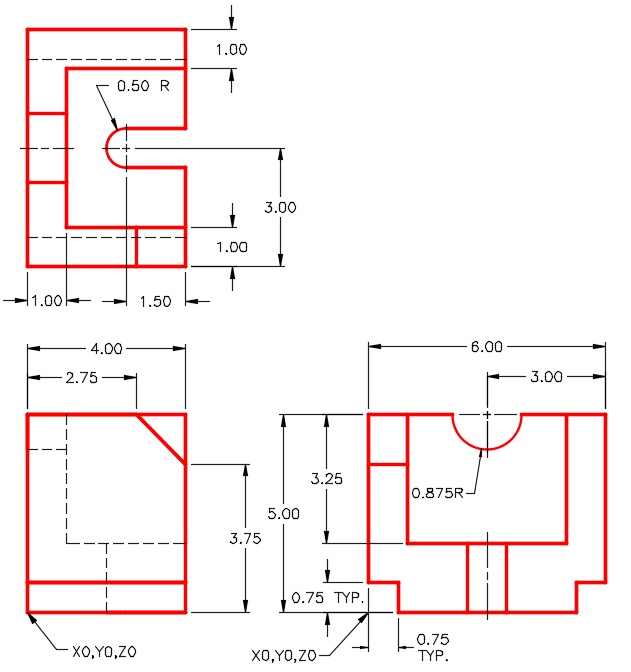
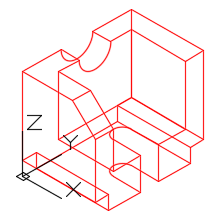
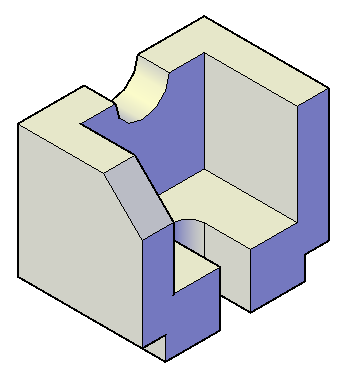
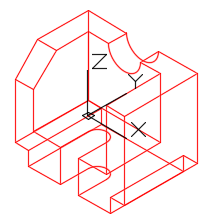
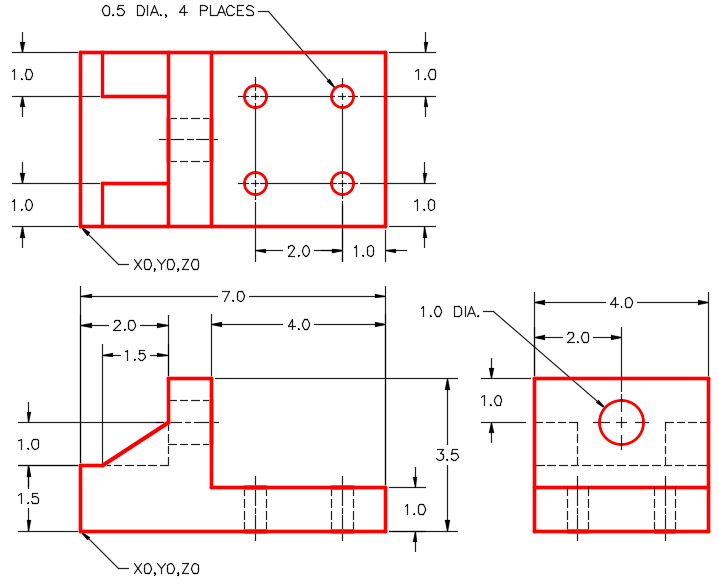
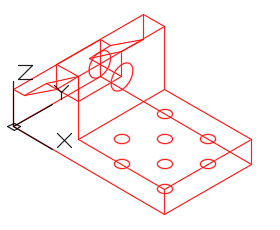
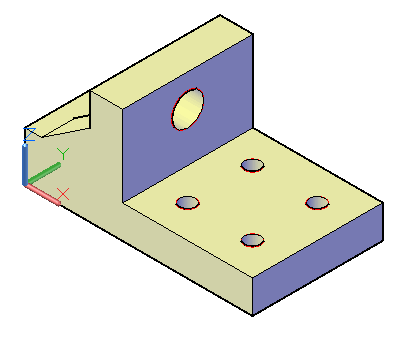
그림에 표시된 물체의 와이어프레임 모형을 그립니다.(Figure Step 2A, 2B, 2C,and 2D)
3 단계
완료 시 freeze layer: Construction.
Fig.2A 차원화된 등각투상도
Fig.2B 완성된 와이어프레임 모델 SE 등각 뷰
Fig.2C 솔리드 모델 - SE 등각 뷰Fig.2D 솔리드 모델 -NE 등각 뷰
4 단계
UNITS 명령을 입력합니다.
Units(단위) 대화 상자에서 Insertion Units(삽입 단위)를 Inch(인치)로 설정합니다.
UCS의 위치를 World로 변경하고 모델을 확인합니다.
5 단계
USC가 World로 설정되어 있고 현재 뷰가 SE Isometric인지 확인합니다.(Fig.5)
6 단계
X축을 중심으로 모델을 90도 회전시킵니다(Fig.6)
7 단계
Y축을 중심으로 모델을 90도 회전시킵니다(Fig.7)
Fig.5Fig.6Fig.7
8 단계
X축을 중심으로 모델을 90도 회전시킵니다(Fig.8)
9 단계
Z축을 중심으로 모델을 90도 회전시킵니다(Fig.9)
Fig.8Fig.9
Note
이전 그림에 WCS가 각 그림에서 어디에 위치하고 어디에 있는지 인지하고
회전할 축을 선택하는 데 도움이 됩니다.
10 단계
도면을 저장하고 닫습니다.
"허용 시간": 40분 "도번 ": 08-2 "실습명": 3D 레이아웃
1 단계
모든 스케치를 레이어에 그리기: 보조 및 모든 모델 객체를 레이어에 그리기:
on layer: Construction and all model objects on layer:Model.
2 단계
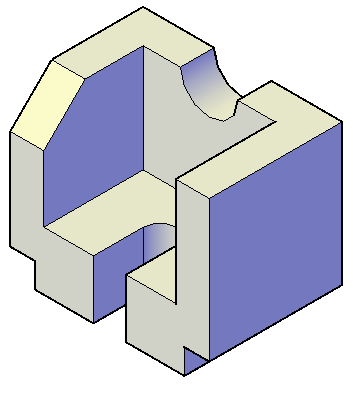
그림에 표시된 물체의 와이어프레임 모형을 그립니다.(Figure Step 2A, 2B, 2C, and 2D)
3 단계
완료 시 freeze layer: Construction.
Fig.2A 차원화된 등각투상도
Fig.2B 완성된 와이어프레임 모델 SE 등각 뷰
Fig.2C 솔리드 모델 SE 등각 뷰Fig.2D 솔리드 모델 NW 등각도
4 단계
UNITS 명령을 입력합니다.
Units(단위) 대화 상자에서 Insertion Units(삽입 단위)를 Inch(인치)로 설정합니다.
UCS의 위치를 World로 변경하고 모델을 확인합니다.